Test ověřuje porozumění a zvládnutí tématu z posledních dvou hodin.
Vzdělávací oblast a výstup RVP
5.5.2 Vzdělávací obor – Výchova k občanství – Člověk, stát a právo
VO-9-1-01, objasní účel důležitých symbolů našeho státu a způsoby jejich používání VO-9-1-02, rozlišuje projevy vlastenectví od projevů nacionalismu
Věk žáků
8. nebo 9. ročník (13. -15.let)
Cíl vyučovací hodiny
Žáci na konci hodiny prověří formou připraveného testu, jak dobře si zapamatovali základních informace z probíraného učiva – aby uspěli, musí mít alespoň 4 odpovědi správě a minimálně 8 bodů
Vstupní požadavky
Základní ovládání PC a seznámení s aplikaci Socrative
Použité organizační formy a výukové metody
Žáci při práci s aplikací pracují individuálně. V rámci výukové metody je zvolena didaktická hra a fixační metoda
Vybraná aplikace a její popis
Webová aplikace Socrative – jedná se o jednoduchý nástroj pro vytváření testů s možností automatického vyhodnocení, který je vhodný pro 2. stupeň ZŠ a SŠ. Testy lze využít ke klasickému prověřování znalostí, ale i k průběžnému procvičování učiva s automatickým vyhodnocováním. Žáci odpovídají digitální formou a učitel má možnost v reálném čase sledovat odpovědi jednotlivých žáků. Aplikace je ve verzi pro žáky a učitele a funguje na všech mobilních platformách i na počítačích. Program umožnuje „míchání“ odpovědí v rámci otázky, případně náhodnou nabídku otázek z daného souboru. Lze i časovat spuštění testu – tedy zahájení a ukončení testování žáků.
Harmonogram hodiny
1. základní administrativa (třídní kniha, atp.), seznámení s cílem hodiny, cca 5 minut 2. zopakování předchozího učiva – formou jednoduchých otázek na ověření zvládnutí látky z minulé hodiny – cca 10 minut 4. výklad nového učiva učitelem – 15 minut 6. testování probíraného učiva – test na Socrative – max. 10 min 7. zhodnocení a ukončení hodiny – cca 5 minut
Činnost učitele
Učitel ovládá spouštění a sdílení testu, zároveň jej umí ve webové aplikaci vytvořit a editovat
Činnost žáka
Žák odpovídá ve stanoveném limitu na zobrazené otázky a usiluje o co nejlepší výsledek (popř. minimálně dosažení stanoveného počtu otázek a bodů, aby prokázal základní ověření nabytých znalostí).
Možná rizika
Problémy se spuštěním PC, nefunguje daný program, problém s wi-fi nebo optickým připojením
Pasco: jedná se o edukační systém, který slouží jako kompletní základna pro realizaci experimentů ve výuce přírodních věd. Tyto komplexní experimentální systémy pomáhají žákům zkoumat přírodní děje a jevy kolem nás a porozumět jim. Díky nejmodernějšímu softwaru SPARKvue mohou při svém bádání využívat všechny platformy – iPady, Android, tablet, počítače. V současné době existuje celá řada senzorů, jsou drátové i bezdrátové. Bezdrátové řešení umožňuje žákům aktivně zkoumat přírodu, jejich výhodou je jednoduché použití a dlouhá výdrž baterií. Nevýhodou může být poměrně vysoká cena jednotlivých sad, navíc jich škola potřebuje několik a pro více účelů a měření, takže je na zváženou, zda některé pokusy a měření nejdou pro případnou demonstraci udělat snadněji s dostupnějšími pomůckami.
Vernier: jde o školní experimentální systém, jehož rozhraní (LabQuest) je přenosné, lze s ním měřit nejen v učebně fyziky, ale také v terénu, naměřená data lze zpracovat přímo v LabQuestu nebo na počítači, a to buď v programu Vernier Logger Lite / Logger Pro, nebo v dostupném tabulkovém editoru. Základem měřicího systému jsou senzory, kterých je v nabídce více než 50. Některé senzory lze používat samostatně, některé lze přímo připojit k počítači pomocí USB, většinou je však nutno připojovat senzory k nějakému rozhraní. Cena jednotlivých produktů mi přijde přívětivější než u přechozího systému. Přesto by chtělo zkusit namodelovat nějaké podobné sady (tedy jednotlivé komponenty) a srovnat jejich ceny. Výhodu je, že experimenty jsou přehledně seřazeny a videa jsou uležena na kanálu Youtube.
Edlab– jde o měřící zařízen, které je připojitelné k PC portem USB a pro učitele je připaveno cca 150 pokusů pro předměty biologie, chemie, fyzika, enviromentální výchova, zeměpis, či tělesná výchova. Senzorů je současné době k dispozici 40. Uživatel si může nastavit dobu měření, vzorkovací frekvenci, je možné použít funkci trigger. Program umožňuje graficky zobrazit výstupy z 6 senzorů současně, zvětšovat jednotlivé části grafu, sloučit grafy do jednoho zobrazení, data je možné zobrazit v tabulce, lze s nimi provádět základní statistické operace. Z hlediska didaktiky je software přínosný pro zpracování protokolů z měření, kdy umožňuje uživateli vkládat personální data, poznámky, grafy, tabulky a výpočty z měření. Na webových stránkách byl poměrně malý výběr senzorů a jejich cena je něco mezi Vernierem a Pascem.
Závěrem, badatelská výuka žáky předpokládám určitě zaujme a podnítí chuť žáků se učit a zkoumat jednotlivé jevy. Osobně nemám s těmito měřícími sadami zkušenosti, ani jsem se s nimi v praxi nesetkal, proto je pro mě složité určit, které by byly nejvhodnější. K tomu bych potřeboval praktickou výuku a základní poznatky z využití jednotlivých sad. Pouze na základě některých článků a recenzí bych se přikláněl k sadě Pasco, která nabízí poměrně široký výběr ověřených pomůcek.
Flashcards – principem je vytváření dvojice karet, které k sobě patří. Lze využít v jazycích pro upevnění slovní zásoby, dá se použít i pro dějepis, kde se dá popsat nějaká událost a k tomu dát letopočet, popřípadě zeměpis, kdy napíšu město a k měnu vybírám kraj, kde se nachází. Karta může obsahovat text nebo obrázek, je to velmi snadné a pro tvůrce poměrně intuitivní. Kartu lze opatřit i zvukovým záznamem, který může tvůrce vytvořit nebo použít z nějaké databanky. S kartami lze vytvářet opakování, výuku i procvičování – děti mohou hrát i bitvu v připravených tématech. Nevýhodou je menší možnost využití při složitějších tématech, které nejdou logicky spojit do dvojic.
Jamboard– nahrazuje reálnou tabuli v Google účtu. Lze ji jednoduše vytvořit. Lze psát, mazat, přidat lístečky s různými barvami, dají se přidávat obrázky a geometrické tvary. Pokud je aplikace otevřena v mobilu i PC přenáší se práce z mobilu na plochu PC (plocha lze i sdílet s dalšími uživateli ve videokonferenci). V mobilu například vyfotím svůj výtvor a přidám na tabuli a lze s tím dále pracovat jak i vyfocení stránky z učebnice a do ní pak na tabuli psát a doplňovat. Podmínkou je libovolný Google účet, přístup k internetu a prohlížeč. Tabule se ukládají automaticky přímo do našeho Google Disku v internetu. Můžeme se k nim kdykoliv vrátit, upravit je, kopírovat nebo dále sdílet.
Padlet – je podobný jako Jamboard, jde o aplikaci pro tvorbu on-line nástěnky. Na výběr je 7 různých rozvržení, ty učitelům umožňují různým způsobem uspořádat informace do sloupců, časových os apod. On-line nástěnka umožňuje přidávat texty, obrázky, odkazy a videa. Nástroj je možné využívat k brainstormingu, ke společné diskuzi k tématům či k plánování hodiny a sdílení jejího průběhu, což se hodí především v podmínkách on-line výuky. Padlet umožňuje vytvořit tři nástěnky zdarma. V případě správy více nástěnek je potřeba pořídit placenou verzi.
Decide now!– dá se nazvat kolo štěstí nebo smůly, aplikace je placená – cca 49 Kč jednorázově. Můžeme například vytvořit seznam žáků a pokud chceme oslovit všechny žáky a stejnou měrou – tak zatočíme kolem, vyvoláme žáka a poté klikneme deaktivovat a dále točíme – jakmile jsou všichni vyvoláni dáme reset all a opět se nabízí celý seznam žáků. Takto si mohu vytvořit i seznam témat ke zkoušení, pojmy či témata k procvičování a tak podobně. Aby se kolo netočilo velmi dlouho zatrhnu v nabídce click stop. Lze také využít po aktivaci žáků na začátku hodiny – vytvoříme vzorce – a využijeme pro nějakou rychlou aktivitu.
PicCollage – tvorba pozvánek, pracovních listů a koláže fotek, zpětná vazba pro zvolené téma. Aplikace také zrcadlí mobilní zařízení do PC. Je zde i nabídka šablon, v placené verzi je více možností nabídky šablon a databáze obrázků a vzorů. Tvoříme zejména koláže z fotek, textů, a při neplacené verzi pozor na vodoznak, dá se obejít následným ořezáním. Výsledky práce ukládáme do svého zařízení nebo na sdílený disk či své složky nebo knihovny.
Nearpod – jde o aplikaci umožňující učitelům prezentovat multimediální lekce. Ty si mohou žáci načíst ve svých mobilních zařízeních. V Nearpodu lze vytvářet digitální výukové lekce, sdílet je se žáky během výuky a sledovat individuální pokrok každého žáka. Učitel vytvoří snímky prezentace, které mohou obsahovat texty, videa, obrázky, webové stránky, žákovské aktivity, kvízy a ankety. Žáci mohou sledovat výuku svým vlastním tempem nebo se společně s učitelem synchronně učí v reálném čase. Aplikace zároveň umožňuje analyzovat práci žáků. Nearpod je v základní verzi zdarma a nabízí různé funkce, díky čemuž je vhodný pro různé výukové činnosti.
Youradio talk – možnost audio poslechu, podcasty jsou mluveným slovem nové generace. Jejich cíl je posluchače bavit, rozvíjet nebo vzdělávat. V playlistu lze sestavit samostatné nebo v sérii vybraná témata.
Talent Cards – připomenutí či ověření znalostí, které účastník získal pomocí jiných forem vzdělávání, použití v chytrých mobilních telefonech prostřednictvím stažení aplikace. Plní zadané úkoly a na závěr testují, jak se danou věc naučili. V zadaných intervalech jsou vyzváni k přihlášení k dalšímu bloku výuky.
Synthesia – platforma pro generování videa s umělou inteligencí, možnost generovat obsah ve více jazycích a pomocí vybraných avatarů s kvalitním hlasovým komentářem.
EdApp – digitální a osobní školení nabízí více jak tisíc bezplatných kurzů ve své knihovně, pomocí šablon se dají vyvářet vlastní kurzy pomocí videí, kvízů a hodnocení.
Vocabulary Miner – pro zapamatování slov a slovních obratů v němčině.
Kahoot! – jedná se o zábavné online kvízy s možností výběru, ke kterým lze přistupovat prostřednictvím webového prohlížeče nebo aplikace.
Moodle – aplikace pro tvorbu výukových systémů a elektronických kurzů, dostupná pro jakákoliv zařízení. Je poskytován zdarma jako otevřený software spadající pod obecnou veřejnou licenci GNU.
EduMe – umožňuje rychle a snadno vytvářet video průvodce (obdoba stories) s popiskem a možnost doplnit i o kontrolní otázky. Nabízí i statistiky a přehledy.
Prodigy Math – dětská matematická hra, uživatelé se učí prostřednictvím interaktivní matematické hry, kde úspěch závisí na správném zodpovězení matematických otázek pro budování dovedností. Hráči mohou získávat odměny, plnit úkoly a hrát si s přáteli – a přitom se učit nové dovednosti.
Mentimeter – aplikace používaná k vytváření prezentací se zpětnou vazbou, umožňuje studentům se anonymně vyjádřit k jednotlivým otázkám různého typu (otevřená odpověď, stupnice, více odpovědí, atd…).
Duolingo – bezplatná platforma pro výuku cca 40 cizích jazyků. V krátkých interaktivních lekcích si uživatelé procvičí mluvení, čtení, poslech a psaní. Rozšíří si slovní zásobu a seznámíte se s gramatickými jevy.
Zaujal mě kurz věnující se prezentaci na webu pomocí redakčního systému, o který jsem mezi některými žáky zaznamenal zájem. Budu tak pro ně mít případný tip, jak si s tímto úkolem poradit.
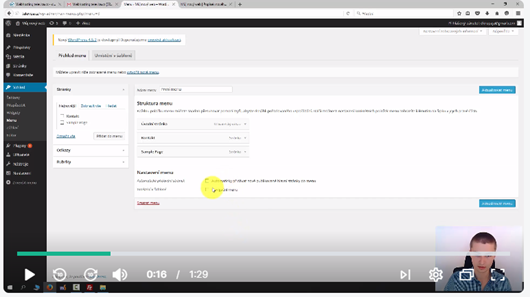
Lektor David Krupička si připravil pro zájemce celkově 13 témat a celý kurz doplnil závěrečným testem. Kurz je určen pro laiky, kteří se chtějí seznámit se systémem WordPressu a jeho administrací pro správu webu. Myslím, že pro rychlé seznámení a obecný přehled, jak tímto způsobem tvořit webové stránky, kurz splnil svůj účel. Osobně mě více zaujal kurz, který uvádím v závěru. Lektor Krupička rozdělil témata do samostatných částí, které nabízí přehledné nalezení učiva, podle toho, co zájemce hledá. Slovní výklad poskytuje v rámci videa, kde má sdílenou obrazovku s postupem, který vykonává, a v rohu můžeme vidět i samotného lektora (podobně jak je tomu u některých herních tutoriálů).
Grafika:
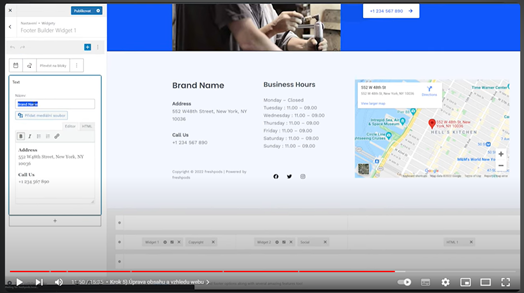
Na designu není moc co hodnotit, jde o výukové video se sdílenou obrazovkou, kde je demonstrován postup, který lektor v jednotlivých krocích dělá. Tedy uživatel se snadněji zorientuje, do kterých míst má „kliknout“ a kde které popisované položky najde. Občas jsou některé části hůře vidět, vhodný by byl prostřih videa s detailem úkonu.
Potřebnost:
Na výukový kurz může učitel odkázat žáky, které dané téma zajímá, popřípadě pokud zvolí převrácenou výuku, může je nechat nejprve seznámit s tímto tématem a v rámci společné hodiny s postupy pracovat a rozvíjet je.
Novější video tutoriál od Ondřeje Duška (webdesignera a konzultanta) najdeme například zde: https://youtu.be/wsCVQlv-F-o?feature=shared (jedná se o podobný návod pro začátečníky, kteří nechtějí zadávat svůj email pro přihlášení do online kurzu Davida Krupičky). Navíc lépe pracuje s videem díky střihu a je aktuálnější pro dnešní dobu.
Vybraný výstup: I-9-1-01, získá z dat informace, interpretuje data, odhaluje chyby v cizích interpretacích dat
Substitution
Například v hodině tělocviku si žáci vyfotí místo pod kaštanem, tuto fotografii následně převedou do kopie sdílené tabulky (excelovský soubor) a vepíšou do ní požadované hodnoty (počet spadlých kaštanů na fotce, počet spadlých listů a počet květin). Samotnou fotografii následně zvlášť pod svým jménem uloží i do sdíleného google dokumentu.
Augmentation
Díky možným funkcím v excelu vytvoří žáci ze stanovených dat graf nebo sloupcovou tabulku, která přehledně ukáže zjištěná data a porovná jejich podíl – hodnoty (výsečový graf, či sloupce v tabulce).
Modification
Výše uvedené údaje využijí pro vytvoření grafického výstupu v Canvě, podklad tvoří jejich fotografie. K ní budou formou grafu nebo sloupcové tabulky přidány v textu tři požadované údaje. Výsledek by měl být přehledný výstup zjištěných údajů. Své výstupy žáci nasdílí v google dokumentech a hodnotí navzájem (popř. porovnávají zjištěné údaje s jejich fotografií).
Redefinition
Žáci vyhodnotí svoje výsledky a společně vytvoří novou tabulku, která bude výstupem všech úkolů. O všem diskutují a vytváří pod dohledem učitele. Společně pak žáci navrhují zadání pro další třídu, která může dělat podobný úkol a zakomponují do něj své poznatky a zkušenosti, doplní a upřesní jednotlivé kroky zadání.
Ročník a RVP – 2. stupeň – 9. třída / data, informace a modelování (I-9-1-01, I-9-1-04)
Cílem bude, že žák získá z dat informace, interpretuje data, sestavuje a testuje správný postup přípravy pizzy, a odhaluje chyby v interpretacích dat.
Výstupem je, že žák stanoví podle návodu, zda jsou v popisu problému všechny informace potřebné k jeho řešení.
Zadáním aktivity je, že se žák seznámí s receptem a jednotlivými kroky přípravy pizzy. Následně by měl seřadit pokyny pro přípravu pizzy a bude také upravovat pořadí jednotlivých pokynů, pokud objeví nějaké chyby a opraví je. Žák si tak zejména procvičí přesnou posloupnost pokynů pro provedení úkolu (algoritmus) a zjistí, co je v algoritmu špatně (ladění) a opraví chybu.
Pomůcky: recept na pizzu a lístečky s jednotlivými kroky přípravy pizzy, papír a tužka
Výuka:
V úvodu hodiny učitel krátce představí, že se budou žáci zabývat algoritmem a laděním. Jelikož se již s pojmem setkali, budou vyzváni, aby definovali, co pojem algoritmus znamená. Poté učitel i žákům připomene, kde se ním mohou v praktickém životě setkat, proč je důležité umět odhalit chyby a pokud by správný postup nedodrželi, co by se mohl stát – a to bude i praktickou částí dané výuky na příkladu přípravy pizzy. Celkový čas pro úvod maximálně deset minut z dané výuky.
Následně každý žák dostane recept (viz níže) a jednotlivé papírky, kde jsou v 11 bodech popsány kroky k přípravě pizzy. Budou mít za úkol sestavit správný postup pro její přípravu. Poté si ve dvojicích projdou své postupy a budou hledat případné chyby a diskutovat o nich. Na to stačí maximálně využít deset minut času z dané hodiny, dle potřeby je možnost čas krátit či prodloužit. Na papír si žáci vypíšou ob řádek pod sebou čísla od 1 do 11 a k nim přiloží jednotlivé papírky s postupem, díky tomuto systému je mohou následně libovolně přesouvat mezi sebou.
Nejdelší částí (cca 25 minut) je věnováno skupinovému sestavení receptu s následnou diskuzí. Učitel vyzývá žáky, aby sdělili k jednotlivým číslům popis z papírku – tedy od prvního kroku k poslednímu a takto společně sestaví správný postup. Poté se učitel ptá, jak žáci ladili algoritmus, které kroky byly nesprávné a proč? Dále zjišťujeme, jaké měli problémy a jak je překonali a opravili (a to jak samostatně, tak ve dvojicích) – jak si ji mezi sebou vysvětlili a čím je přesvědčili o jejich řešení. Následně se ptáme, jaké tipy by dali někomu jinému, kdo by si chtěl udělat vlastní pizzu.
Před závěrem hodiny (podle využitého času) může učitel záměrně vypustit v receptu dva kroky (popřípadě některé prohodit) a žáci by měli za úkol si na svůj papír napsat, jak by pizza vypadala, kdyby tam ty dva kroky nebyly nebo bylo něco prohozeno. K tomu může vést společná diskuze, jak je důležité, aby tam byly všechny kroky a ve správném pořadí, a že i když je tam nějaká chyba, přesto bude nějaký výstup, ale špatný.
Závěr hodiny v cca 5 minutách si učitel s žáky zopakují, co se naučili – jak sestavovat správné postupy a umět odhalit chybu. Proč je to důležité a co hrozí při nedodržení?
Recept – postup a příprava pizzy
Ingredience:
200 gramů šunky
1 balení (krabička nebo plechovka) loupaných rajčat
Lístky bazalky (popř. sušená bazalka)
2 lžíce polohrubé mouky
Těsto:
42 gramů droždí (1 kostka)
500 gramů hladké mouky
250 mililitrů studené vody
2 lžíce oleje
1 kávová lžička soli
Podle chuti:
Tvrdý sýr nastrouhaný (na posypání)
Olivy
Kukuřice (v plechovce)
Slanina, niva, žampiony, sterilovaná zelenina
Jednotlivé papírky (vystřižené samostatně a bez uvedeného pořadí):
Vodu, mouku, čerstvé droždí, olej a sůl promícháme do těsta
Necháme 40 minut kynout na teplém místě
Vykynuté těsto dáme na 1 hodiny do chladničky, lépe se s ním pot pracuje
Připravíme si ingredience podle vlastní chuti
Těsto rozdělme na dvě poloviny, z jedné vyválíme kulatou placku s mírně zvýšeným okrajem
Loupaná rajčata rozmixujeme do hladka a přidáme bazalku
Těsto na pizzu potřeme rozmixovanými rajčaty a bazalkou
Poklademe plátky šunky a posypeme nastrouhaným sýrem, přidáme olivy, kukuřici
Vložíme na plech vyložený pečícím papírem a podsypeme polohrubou moukou, takto postupujeme i s druhou půlkou těsta
Domácí pizzu vložíme do předem vyhřáté trouby na 200 stupňů, pečeme 4 až 8 minut.
Lze doplnit i červenou paprikou, žampiony, nivou, slaninou, apod. Ingredience volíme podle vlastní chuti – a tak, aby se za daný čas (4 až 8minut) stihly tepelně zpracovat.
Dalšími aktivitami může být:
11 barevných kostek, které budou označeny číslem od 1 do 11 – pokud je poskládají ve stanoveném pořadí, vyjde jim tvar, který učitel na závěr aktivity odhalí nebo promítne na tabuli. Tím se ověří správnost postupu. Pokud by kostky byly různých velikostí, jde poskládat něco jako hlavolam (domeček) a v některých případech, i když by nebyl dodržen správný postup by „dílo“ bylo celistvé, v jiném případě by se rozpadalo nebo nedalo spojit. Tak ověří, že i jiný postup může vést k zdánlivě správnému řešení, a až porovnáním zjistí, že někde udělali chybu. V Jiném případě poznají už při sestavování, že se postup nedaří, protože se kostky boří. (možná by se dal zapůjčit nějaký model z chemie – kdy by se označily jednotlivé molekuly čísly) – něco podobného by se dalo najít také na webové stránce: https://www.umimeinformatiku.cz/presouvani-tabulky-stavby-1/862
Dala by se využít i programovatelná didaktická hračka s přehlednými tlačítky (např. Bee-bot). Je sice určena menším dětem, ale nám poslouží pro ověření správného krokování – jako je potřeba u receptu. Robot se bude pohybovat po čtvercové sítí složené ze čtverců o rozměrech 15 x 15 cm. Buď budeme mít tzv. slepou mapu bez čísel či písmen a správnost navolené trasy zjistí po odhalení cesty učitelem na plánku nebo promítne na tabuli. Také je možné čísla přilepit na jednotlivá čtvercová pole (použili bychom lepky označené číslem od 1 do 11) a žáci by měli projet trasu ve správném pořadí, případně můžeme ztížit a zadat, aby zvolili co nejkratší trasu mezi čísly. V podobě receptu může být jednotlivým číslům přiřazen konkrétní příkaz (1 x vpravo, dopředu, apod.) a při jejich správném zadání by měli dojet do cíle – pokud ne, špatně sestavili postup receptu.
V rámci aplikací je možné např. pracovat s BookWidgets, její novinkou je možnost tvorby video kvízů a všechny kvízy můžeme sdílet prostřednictvím MS Teams a Google Classroom. Může se jednat o výběr správného obrázku (dají se nahrávat vlastní, případně vyhledávat v databázi). Také je možné přetahovat předepsaná slova (včetně rušivých slov navíc) do mezer, doplňovat slova, popřípadě spojovat slova či obrázky. Více viz: https://www.bookwidgets.com/.
Název: Co k sobě patří? Ročník: 4. ročník Cíl a výstupy: Žák porovnává a rozliší obrazce do skupin podle jejich obecného významu
Abstrakce je schopnost odhlížet od detailů, které nejsou důležité pro řešení zkoumaného problému. Soustředíme se na společné prvky a vlastnosti, pomocí kterých nacházíme obecnější řešení.
Popis a činnost řešení:
Výklad učitele na dané téma, v rámci samostatné úlohy budou přesouvat vystřižená slova do předtištěných rámečků a zaznamenají do sešitu zvolené varianty, spolužáci si svá řešení navzájem vyhodnotí.
Pomůcky: sešit, vytištěný vzor obrázku, 6 slov (vystřižené jednotlivě)
Aktivita č.2 – Dekompozice
Název: Stavíme z bloků Ročník: 4. třída Cíl a výstupy: RVP – Algoritmizace a programování
Žáci se naučí důležitost postupu a pořadí příkazů v algoritmu, použijí pro řešení jednotlivé kroky a formu zápisu pomocí obrázků.
Dekompozice je proces rozložení úkolu na menší, snadněji zvládnutelné části.
Popis a činnost řešení:
Žák si vytvoří z kostek (stavebnice) jednoduchý model a pořídí jeho fotografii. Následně vytvoří takové pokyny, aby si podle nich mohli spolužáci sestavit stejný model. Popisem přesunu jednotlivých bloků dojde k dekompozici problému na zvládnutelné kroky. (postup může být vytvořen sérií fotek – které po sobě následují – fotí vždy, když odebírá jednotlivé kostky, nebo vytvoří schéma prostým textovým zápisem jednotlivých kroků). Vznikne tak postup (schéma), jak mají spolužáci postavit stejný model.
Příklad možných modelů (vzorů):
Pomůcky: bloky ze stavebnic (kostky), mobil s foťákem popř. fotoaparát, vzory
Tipy:
Pokud chceme volit těžší variantu, necháme žáky vytvořit postup s textovým popisem. Můžeme také žákům předat dokončený model, kde bude záměrně vložená chyba a necháme jej žáky upravit tak, aby byl algoritmus správný.
S žáky můžeme dále diskutovat nad příklady dekompozice – např. jak je možné rozložit úkol přípravy do některého z aktuálních předmětů, nebo ranní přípravu doma před odchodem do školy.
Aktivita č.3 – Rozpoznávání vzorů
Název: Porovnávej domy Ročník: 5. třída Cíl a výstupy: RVP – algoritmizace a programování
I-5-2-03p rozpozná opakující se vzory, používá opakování známých postupů
Řešení problému krokováním: postup, jeho jednotlivé kroky, vstupy, výstupy a různé formy zápisu pomocí obrázků, značek, symbolů či textu; příklady situací využívajících opakovaně použitelné postupy; přečtení, porozumění a úprava kroků v postupu, algoritmu; sestavení funkčního postupu řešícího konkrétní jednoduchou situaci
Popis a činnost řešení:
Žák identifikuje podobnosti mezi různými domy a poté je použije k vytvoření vlastního domu. Použijeme zde zobecňování, tzn. poznáváním vzorů budeme stanovovat předpovědi a vyvářet pravidla a řešit jiné problémy.
Žák dostane pracovní list se vzory domů a u každého domu zakroužkuje objekty, které na domu vidí. Na výběr bude mít 6 objektů: stěny, okna, komín, zahrada, střecha a schody. Poté zakroužkuje prvky, kterou jsou společné pro všechny domy a zapíše do sešitu.
Následně si vytvoří (nakreslí) vlastní dům, kde se objevují společné prvky, které si zaznamenali.
V diskuzi je možné s žáky probírat jednotlivé prvky, jaké mají vlastnosti, z jakého jsou materiálu apod.
Jen pro ilustraci, možný příklad listu:
Pomůcky: sešit, tužka, pracovní list se vzory domů
Aktivita č.4 – Zpracování dat
Název: Bitmapová grafika
Ročník: 5. třída Cíl a výstupy: RVP – data, informace a modelování
I-5-1-02, I-5-1-03 zakóduje a dekóduje jednoduchý obrázek pomocí mřížky
Popis a činnost řešení:
Stručný výklad učitele: Bitmapová (také užíván termín rastrová) grafika vychází ze sítě bodů (pixelů). Každý bod nese konkrétní informaci. Například barva, jas atp.
Jak se do PC ukládají obrázky? Jedním ze způsobů je ten, při kterém se využívají pro jednotlivé barevné body (tzv. pixely) čísla. Obraz se rozloží do malých čtverců, ty dohromady tvoří barevnou mřížku. V ní se pak místo barvy použije číslo, které označuje barvu každého pixelu.
Zkuste si to na předložené mřížce, v následujících 15 minutách obarvi původní obrázek a napiš co znázorňuje.
Barvy, které mají žáci použít, najdou na pravé straně mřížky (mřížka bude bezbarvá a jednotlivá pole budou označena příslušnými čísly, která definují barva – pokud dodrží postup vyjde žákům uvedený obrázek)
Příklad prvního řádku: 0000000011111100000000
Doplňující aktivita
Na čtverečkovaném papíře si vyznačte pole 8 × 8. vymyslete svůj obrázek a zakódujte ho do 1 a 0, kdy 1 bude černá barva a 0 bílá. Předejte spolužákovi a vyhodnoťte, zda správně váš kód vyluštil.
Pomůcky: čtverečkovaný papír, vzor od učitele pro vybarvení mřížky, barevné fixy, černá tužka.